Abschnittsübersicht
-
-
Blockly Text-Anleitung
Auf der Website senseBox Blockly kann die SenseBox programmiert werden.
Hier gibt es verschiedene Elemente, welche je nach Gebrauch verwendet werden können.
Im folgenden Beispiel wird die SenseBox mit dem UV-Sensor verbunden und programmiert.
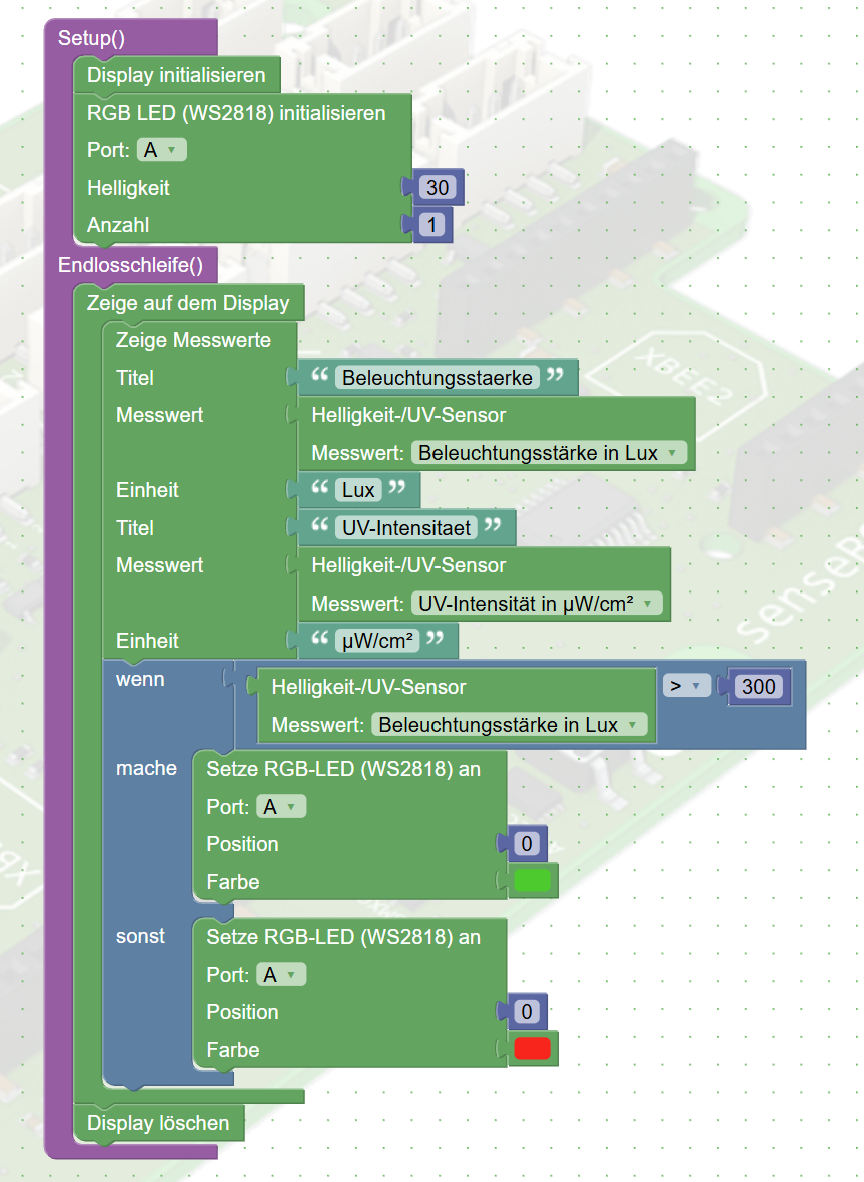
Um mit dem Programmieren zu starten, muss zuerst das Display im Bereich Setup() initialisiert werden, wenn eine Ausgabe am Display gewünscht ist.
Da in diesem Beispiel auch Lux gemessen werden, wird zusätzlich das RGB-LED im Bereich Setup() initialisiert, welches sich auf der SenseBox befindet.
Mit dem blauen Zahlenfeld aus dem Bereich Mathematik werden Helligkeit und Anzahl der RGB-LED festgelegt. In diesem Beispiel werden 30 als Helligkeit und 1 als Anzahl eingestellt.Um den Sensor verwenden zu können, benötigen wir in der Endlosschleife() das Feld „Zeige auf dem Display“. In dieses Feld wird „Zeige Messwerte“ eingefügt, um die Sensorfelder hinzufügen zu können.
Bei den Angaben Titel und Einheit werden Textfelder („ “) angedockt.
Als Titel werden im Beispiel Beleuchtungsstärke und UV-Intensität verwendet.
Als Einheiten werden Lux bzw. µW/cm² eingetragen.Die Messwert-Felder erhalten ihre Werte aus dem Bereich Sensoren.
Für den ersten Messwert wird der Helligkeit-/UV-Sensor mit Beleuchtungsstärke in Lux verwendet.
Für den zweiten Messwert wird erneut der Helligkeit-/UV-Sensor, diesmal mit UV-Intensität in µW/cm², genutzt.Zum Schluss wird ein Logikfeld für die RGB-LED ergänzt. Dafür wird das „wenn – mache – sonst“-Feld direkt unter „Zeige Messwerte“ eingefügt.
Im Wenn-Teil wird ein Vergleichsfeld ( > ) verwendet.
Verglichen wird die Beleuchtungsstärke in Lux mit einem Schwellenwert von 300.Im Mache-Teil wird das Feld „Setze RGB-LED (WS2818) an“ aus der LED-Matrix verwendet.
Die Position wird auf 0 gesetzt und die Farbe auf grün geändert.
Die LED leuchtet grün, wenn der Lux-Wert über 300 liegt.Im Sonst-Teil wird dasselbe Feld verwendet, jedoch mit roter Farbe.
Damit die SenseBox die Werte laufend neu einliest, wird zusätzlich das Feld „Display löschen“ aus dem Bereich Display in der Endlosschleife() eingefügt.
Um das Programm auf die SenseBox zu übertragen, wird der orangene Button rechts oben angeklickt.

Anschließend wird der Code heruntergeladen.Ist die SenseBox über ein USB-C-Kabel mit dem PC verbunden, kann der Code aus dem Download-Ordner auf die SenseBox gezogen werden, und das Programm wird ausgeführt.
-
Lösung Code
Hier ein Screenshot des oben beschriebenen Codes:
-